Socket-3 adalah sebuah soket prosesor yang digunakan oleh prosesor Intel 80486SX dan 80486SX2, Intel 80486DX dan 80486DX2, Intel 80486DX4 Overdrive, 486 Overdrive serta AMD 5x86. Socket ini diperkenalkan pada bulan Februari 1994.
Socket ini memiliki karakteristik sebagai berikut:
* Memiliki 237 pin,
dengan layout 19x19 Pin-Grid Array
* Tegangan operasi yang digunakan adalah 5 Volt atau 3.3 Volt
Socket-6 adalah sebuah soket prosesor yang digunakan oleh prosesor Intel 80486DX4 serta Intel Pentium Overdrive. Socket ini diperkenalkan pada bulan Februari 1994. Meski diperkenalkan, prosesor ini jarang diimplementasikan dalam sistem komputer yang beredar, mengingat pasar telah menggunakan prosesor Intel Pentium yang kinerjanya lebih cepat dibandingkan dengan prosesor 486.
Socket ini memiliki karakteristik sebagai berikut:
* Memiliki 235 pin, dengan layout 19x19 Pin-Grid Array
* Tegangan operasi yang digunakan adalah 3.3 Volt
Soket PGA 370 adalah salah satu tipe dudukan prosesor yang dipakai oleh jajaran prosesor buatan Intel, yaitu Celeron dan Pentium III. Soket yang diperkenalkan pertama kali kepada khalayak ramai pada bulan November 1998 ini memiliki 370 pin dengan luas penampang 37x37 SPGA (Staggered Pin-Grid Array). Tegangan operasi yang digunakan bervariasi karena Intel menggunakan sistem Automatic Voltage Regulator Module (Auto-VRM) untuk meregulasi tegangan.

Soket 370 awalnya hanya diperuntukkan bagi prosesor Intel Celeron yang mematok harga lebih murah daripada Pentium II maupun Pentium III. Celeron merupakan hasil praktek tandingan yang dilakukan oleh Intel menyusul maraknya komputer berbasis prosesor dengan soket 7 yang berharga murah, tetapi dengan kualitas yang tidak murahan. Pentium II kala itu berharga sangat mahal karena menggunakan chip terpisah sebagai cache L2. Selain itu, papan induk berbasis soket 7 juga lebih murah dibandingkan dengan papan induk berbasis slot 1 sehingga membangun sebuah sistem berbasis socket 7 dianggap jauh lebih ekonomis bila dibandingkan dengan Pentium II kala itu.
Setelah sukses menekan AMD dan Cyrix dengan Celeron-nya, Intel pun menggunakan desain soket ini untuk prosesor Pentium III terbaru miliknya, dimulai dari generasi Pentium III Coppermine hingga Tualatin. Alasan mengapa Intel menggunakan desain soket 370 pada prosesor Pentium III-nya adalah karena Intel mengintegrasikan cache L2 ke dalam inti prosesor setelah sebelumnya diletakkan terpisah pada kartrid. Ini juga menjadi sebab mengapa prosesor Pentium II dan Pentium III generasi awal terlihat berbeda apabila dibandingkan dengan semua prosesor pendahulunya, apalagi prosesor Pentium Pro.
Macam-macam soket processor pd motherboard mulai dari processor Intel Pentium I sampai Pentium IV.
• Intel Pentium I menggunakan slot 7 (Processor 8080 dg kecepatan 100,200,233 Mhz)
• Intel Pentium II menggunakan slot 1 dan ada juga yang menggunakan soket.( Processor 8085,286,486 dg kecepatan 240-450 Mhz)
• Intel Pentium III menggunakan Soket VGA 70.( Processor 386,186,156 dg kecepatan 400-1 Ghz)
• Intel Pentium IV menggunakan soket VGA 478.(Proicessor 4886 Dx1 dg kecepatan 1-2Ghz)
2. Slot AGP
 Slot AGP adalah Bus AGP, singkatan dari Accelerated Graphics Port adalah sebuah bus yang dikhususkan sebagai bus pendukung kartu grafis berkinerja tinggi, menggantikan bus ISA, bus VESA atau bus PCI yang sebelumnya digunakan.
Spesifikasi AGP pertama kali (1.0) dibuat oleh Intel dalam seri chipset Intel 440 pada Juli tahun 1996. Sebenarnya AGP dibuat berdasarkan bus PCI, tapi memiliki beberapa kemampuan yang lebih baik. Selain itu, secara fisik, logis dan secara elektronik, AGP bersifat independen dari PCI. Tidak seperti bus PCI yang dalam sebuah sistem bisa terdapat beberapa slot, dalam sebuah sistem, hanya boleh terdapat satu buah slot AGP saja.
Spesifikasi AGP 1.0 bekerja dengan kecepatan 66 MHz (AGP 1x) atau 133 MHz (AGP 2x), 32-bit, dan menggunakan pensinyalan 3.3 Volt. AGP versi 2.0 dirilis pada Mei 1998 menambahkan kecepatan hingga 266 MHz (AGP 4x), serta tegangan yang lebih rendah, 1.5 Volt. Versi terakhir dari AGP adalah AGP 3.0 yang umumnya disebut sebagai AGP 8x yang dirilis pada November 2000. Spesifikasi ini mendefinisikan kecepatan hingga 533 MHz sehingga mengizinkan throughput teoritis hingga 2133 Megabyte/detik (dua kali lebih tinggi dibandingkan dengan AGP 4x). Meskipun demikian, pada kenyataannya kinerja yang ditunjukkan oleh AGP 8x tidak benar-benar dua kali lebih tinggi dibandingkan AGP 4x, karena beberapa alasan teknis.
Spesifikasi AGP Diperkenalkan Kecepatan Tegangan Maksimum troughput
1x Juli 1996 66 MHz (1 x 66 MHz), 32-bit 3.3 Volt 266 MByte/detik
2x Juli 1996 133 MHz (2 x 66 MHz), 32-bit 3.3 Volt 533 MByte/detik
4x Mei 1998 266 MHz (4 x 66 MHz), 32-bit 1.5 Volt 1066 MByte/detik
8x November 2000 533 MHz (8 x 66 MHz), 32-bit 1.5 Volt 2133 MByte/detik
Selain empat spesifikasi AGP di atas, ada lagi spesifikasi AGP yang dinamakan dengan AGP Pro. Versi 1.0 dari AGP Pro diperkenalkan pada bulan Agustus 1998 lalu direvisi dengan versi 1.1a pada bulan April 1999. AGP Pro memiliki slot yang lebih panjang dibandingkan dengan slot AGP biasa, dengan tambahan pada daya yang dapat didukungnya, yakni hingga 110 Watt, lebih besar 25 Watt dari AGP biasa yang hanya 85 Watt. Jika dilihat dari daya yang dapat disuplainya, terlihat dengan jelas bahwa AGP Pro dapat digunakan untuk mendukung kartu grafis berkinerja tinggi yang ditujukan untuk workstation graphics, semacam ATi FireGL atau NVIDIA Quadro. Meskipun demikian, AGP Pro tidaklah kompatibel dengan AGP biasa: kartu grafis AGP 4x biasa memang dapat dimasukkan ke dalam slot AGP Pro, tapi tidak sebaliknya. Selain itu, karena slot AGP Pro lebih panjang, kartu grafis AGP 1x atau AGP 2x dapat tidak benar-benar masuk ke dalam slot sehingga dapat merusaknya. Untuk menghindari kerusakan akibat hal ini, banyak vendor motherboard menambahkan retensi pada bagian akhir slot tersebut: Jika hendak menggunakan kartu grafis AGP Pro lepas retensi tersebut.
Selain faktor kinerja video yang lebih baik, alasan mengapa Intel mendesain AGP adalah untuk mengizinkan kartu grafis dapat mengakses memori fisik secara langsung, yang dapat meningkatkan kinerja secara signifikan, dengan biaya integrasi yang relatif lebih rendah. AGP mengizinkan penggunaan kartu grafis yang langsung mengakses RAM sistem, sehingga kartu grafis on-board dapat langsung menggunakan memori fisik, tanpa harus menambah chip memori lagi, meski harus dibarengi dengan berkurangnya memori untuk sistem operasi.
Mulai tahun 2006, AGP telah mulai digeser oleh kartu grafis berbasis PCI Express x16, yang dapat mentransfer data hingga 4000 Mbyte/detik, yang hampir dua kali lebih cepat dibandingkan dengan AGP 8x, dengan kebutuhan daya yang lebih sedikit (voltase hanya 800 mV saja.)Slot AGP adalah tempat/slot untuk VGA card.3. Slot PCI
Slot PCI adalah (kepanjangan dari bahasa Inggris: Peripheral Component Interconnect) adalah bus yang didesain untuk menangani beberapa perangkat keras. Standar bus PCI ini dikembangkan oleh konsorsium PCI Special Interest Group yang dibentuk oleh Intel Corporation dan beberapa perusahaan lainnya, pada tahun 1992. Tujuan dibentuknya bus ini adalah untuk menggantikan Bus ISA/EISA yang sebelumnya digunakan dalam komputer IBM PC atau kompatibelnya.
Komputer lama menggunakan slot ISA, yang merupakan bus yang lamban. Sejak kemunculan-nya sekitar tahun 1992, bus PCI masih digunakan sampai sekarang, hingga keluar versi terbarunya yaitu PCI Express (add-on).
Spesifikasi bus PCI pertama kali dirilis pada bulan Juni 1992, sebagai PCI vesi 1.0. Perkembangan selanjutnya dapat dilihat pada tabel berikut.
Spesifikasi bus PCI Dirilis pada Perubahan yang dilakukan ;
PCI 1.0 Juni 1992 Spesifikasi asli PCI, yang memiliki lebar bus 32-bit atau 64-bit
PCI 2.0 April 1993 Spesifikasi ini mendefinisikan jenis konektor dan papan ekspansi
PCI 2.1 Juni 1995 Operasi 66 MHz diberlakukan; Perubahan pada latency; Adanya fungsi transaction ordering
PCI 2.2 Januari 1999 Fitur manajemen daya diberlakukan; Ada beberapa klarifikasi mekanika
PCI-X 1.0 September 1999 Spesifikasi PCI-X 133 MHz, sebagai tambahan bagi versi PCI 2.2
Mini-PCI November 1999 Spesifikasi PCI 2.2 untuk motherboard dengan form factor yang kecil (Micro-ATX)
PCI 2.3 Maret 2002 Pensinyalan 3.3 Volt; Penggunaan kartu yang bersifat low-profile
PCI-X 2.0 Juli 2002 Modus kerja 266 MHz dan 533 MHz; dukungan terhadap pembagian bus 64-bit menjadi segmen-segmen berukuran 16-bit atau 32-bit; Pensinyalan 3.3 Volt atau 1.5 Volt.
PCI Express 1.0 Juli 2002 PCI dengan cara transmisi serial, dengan kecepatan 2500Mb/s tiap jalur transmisi tiap arah, menggunakan pensinyalan 0.8 Volt, sehingga menghasilkan bandwidth kira-kira 250MB/s tiap jalurnya; Didesain untuk menggantikan PCI 2.x dalam sistem PC.
Slot PCI adalah tempat/slot untuk modem,tv tuner,LAN card(Multi Fungsi)4. Slot ISA

Slot ISA adalah Bus ISA (Industry Standard Architecture) adalah sebuah arsitektur bus dengan bus data selebar 8-bit yang diperkenalkan dalam IBM PC 5150 pada tanggal 12 Agustus 1981. Bus ISA diperbarui dengan menambahkan bus data selebar menjadi 16-bit pada IBM PC/AT pada tahun 1984, sehingga jenis bus ISA yang beredar pun terbagi menjadi dua bagian, yakni ISA 16-bit dan ISA 8-bit. ISA merupakan bus dasar dan paling umum digunakan dalam komputer IBM PC hingga tahun 1995, sebelum akhirnya digantikan oleh bus PCI yang diluncurkan pada tahun 1992.
ISA 8-bitBus ISA 8-bit merupakan varian dari bus ISA, dengan bus data selebar 8-bit, yang digunakan dalam IBM PC 5150 (model PC awal). Bus ini telah ditinggalkan pada sistem-sistem modern ke atas tapi sistem-sistem Intel 286/386 masih memilikinya. Kecepatan bus ini adalah 4.77 MHz (sama seperti halnya prosesor Intel 8088 dalam IBM PC), sebelum ditingkatkan menjadi 8.33 MHz pada IBM PC/AT. Karena memiliki bandwidth 8-bit, maka transfer rate maksimum yang dimilikinya hanyalah 4.77 Mbyte/detik atau 8.33 Mbyte/detik. Meskipun memiliki transfer rate yang lamban, bus ini termasuk mencukupi kebutuhan saat itu, karena bus-bus I/O semacam serial port, parallel port, kontrolir floppy disk, kontrolir keyboard dan lainnya sangat lambat. Slot ini memiliki 62 konektor.
Meski desainnya sederhana, IBM tidak langsung mempublikasikan spesifikasinya saat diluncurkan tahun 1981, tapi harus menunggu hingga tahun 1987, sehingga para manufaktur perangkat pendukung agak kerepotan membuat perangkat berbasis ISA 8-bit.
ISA 16-bitBus ISA 16-bit adalah sebuah bus ISA yang memiliki bandwidth 16-bit, sehingga mengizinkan transfer rate dua kali lebih cepat dibandingkan dengan ISA 8-bit pada kecepatan yang sama. Bus ini diperkenalkan pada tahun 1984, ketika IBM merilis IBM PC/AT dengan mikroprosesor Intel 80286 di dalamnya. Mengapa IBM meningkatkan ISA menjadi 16 bit adalah karena Intel 80286 memiliki bus data yang memiliki lebar 16-bit, sehingga komunikasi antara prosesor, memori, dan motherboard harus dilakukan dalam ordinal 16-bit. Meski prosesor ini dapat diinstalasikan di atas motherboard yang memiliki bus I/O dengan bandwidth 8-bit, hal ini dapat menyababkan terjadinya bottleneck pada bus sistem yang bersangkutan.
Daripada membuat bus I/O yang baru, IBM ternyata hanya merombak sedikit saja dari desain ISA 8-bit yang lama, yakni dengan menambahkan konektor ekstensi 16-bit (yang menambahkan 36 konektor, sehingga menjadi 98 konektor), yang pertama kali diluncurkan pada Agustus tahun 1984, tahun yang sama saat IBM PC/AT diluncurkan. Ini juga menjadi sebab mengapa ISA 16-bit disebut sebagai AT-bus. Hal ini memang membuat interferensi dengan beberapa kartu ISA 8-bit, sehingga IBM pun meninggalkan desain ini, ke sebuah desain di mana dua slot tersebut digabung menjadi satu slot.
Slot ISA adalah tempat/slot untuk Sound Card.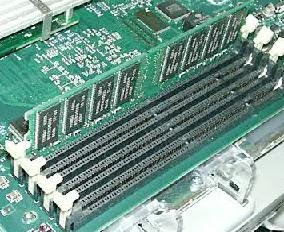 5. Slot RAM
Slot RAM adalah tempat/slot untuk RAM.
Macam-macam slot RAM
• DDRAM
• SDRAM
• EDORAM
• SIMM
6. IBM PCIBM PC adalah sebutan untuk keluarga komputer pribadi buatan IBM. IBM PC diperkenalkan pada 12 Agustus 1981, dan "dipensiunkan" pada tanggal 2 April 1987. Sejak diluncurkan oleh IBM, IBM PC memiliki beberapa keluarga, yakni
* IBM 4860 PCjr
* IBM 5140 Convertible Personal Computer (laptop)
* IBM 5150 Personal Computer (PC yang asli)
* IBM 5155 Portable PC (sebenarnya merupakan PC XT yang portabel)
* IBM 5160 Personal Computer/eXtended Technology
* IBM 5162 Personal Computer/eXtended Technology Model 286 (sebenarnya merupakan PC AT)
* IBM 5170 Personal Computer/Advanced Technology
* 1 IBM 5150 Personal Computer
o 1.1 Model
o 1.2 Versi BIOS
* 2 IBM 5140 PC Convertible (laptop)
* 3 IBM 5160 Personal Computer eXTended
IBM 5150 Personal ComputerIBM PC 5150 adalah komputer pribadi generasi pertama yang diluncurkan pada 12 Agustus 1981. Komputer pribadi tersebut diperkuat dengan menggunakan prosesor 16-bit Intel 8088 berkecepatan 4.77 MHz, power supply 63.5 Watt dan memori yang hanya 64 KB. Media penyimpanan yang digunakannya hanya floppy disk drive 5.25 inci 320 KB atau 360 KB (double-side floppy disk).
IBM PC datang dengan ROM yang dilengkapi dengan interpreter bahasa Microsoft Cassette BASIC, sehingga pengguna dapat melakukan pemrograman (jika tidak ada sistem operasi yang dimuat). ROM juga dilengkapi dengan fungsi diagnosa Power-on Self Test (POST) yang akan melakukan pengecekan terhadap perangkat keras sebelum dapat bekerja (meski proses pengecekan yang dilakukannya sangat lambat, lebih dari 10 detik).
Mikroprosesor yang digunakan Intel 8088, dengan kecepatan 4.77MHz.
Math co-processor opsional: Intel 8087 berkecepatan 4.77 MHz.
Jenis bus yang digunakan ISA (Industry Standard Architecture) 8-bit
Tingkatan interupsi 8 (6 yang dapat digunakan), tidak dapat saling berbagi, bersifat Edge-triggered
Saluran Direct Memory Access (DMA) 4 buah (3 yang dapat digunakan), tidak dapat mendukung bus mastering
Prosesor dapat di-upgrade Tidak
Memori Chip Dynamic Random Access Memory (DRAM), 200 nanodetik, dengan kapasitas 16 KB, 64 KB, atau 256 KB.
Interkoneksi dengan motherboard menggunakan soket Dual-Inline Package (DIP) 16-pin, yang berjumlah 27 buah (3 x 9 chip).
Maksimum 64 KB (untuk motherboard yang dijual sebelum tahun 1983)/256 KB (untuk motherboard yang dijual setelah 1983) yang dapat ditancapkan di tiap soket atas motherboard.
Untuk memori yang lebih besar (hingga 640 KB), dapat menggunakan slot ekspansi memory (memory expansion slot).
Bank pertama dari memori disolder ke atas motherboard, sehingga tidak dapat diganti secara langsung tanpa melakukan desolder (IBM menyarankan untuk mengganti motherboard untuk mengganti memori yang disolder).
Total Memori RAM maksimum 640 KB, dapat diinstalasikan dengan menggunakan slot ekspansi memori (karena motherboard hanya mendukung 64 KB atau 256 KB).
ROM 40 KB, tidak mendukung ROM Shadowing.
Port serial 2 buah NS8250B UART, 9600 baud/detik
Port paralel 3 buah, tidak mendukung operasi dua arah (bi-directional).
Jenis media penyimpanan Floppy disk drive, 360 KB 5.25 inci
Slot ekspansi 5 buah yang terdapat dalam motherboard, 3 buah yang masih kosong
(1 buah digunakan untuk kontrolir floppy disk, 1 buah lagi digunakan untuk kontrolir video)
Power Supply 63.5 Watt, diberi kipas pendingin.
Beberapa kartu ekspansi yang haus daya mensyaratkan penggantian power supply yang dapat menyuplai daya yang lebih besar.
Keyboard IBM PC Keyboard, 83-tombol. Dicolokkan ke dalam soket keyboard yang memiliki enam buah pin.
ModelSebelum Maret 1983, IBM memasarkan beberapa model dengan konfigurasi yang berbeda (meskipun hanya sedikit perbedaannya), tapi setelah Maret 1983, IBM PC 5150 datang dalam dua model, yakni:
* IBM PC 5150 Model 166 (Intel 8088, 256 KB RAM, 1 buah floppy-disk drive 360 KB)
* IBM PC 5150 Model 176 (Intel 8088, 256 KB RAM, 2 buah floppy-disk drive 360 KB)
Hingga dipensiunkan tanggal 2 April 1987 (enam tahun masa jabatan), IBM PC dapat mendunia. Tetapi, secara arsitektural, tidak ada perubahan yang signifikan di dalamnya.
Versi BIOSIBM PC datang dengan tiga versi BIOS, yang dibedakan dari tanggalnya, yakni sebagai berikut:
* 24 April 1981, merupakan versi BIOS pertama dalam IBM PC yang hanya mendukung memori fisik hingga 544 KB. Tidak dilengkapi dengan fitur pemindaian blok memori UMA (Upper Memory Address) untuk beberapa kartu ekspansi (seperti video, adapter hard disk, dan lainnya).
* 19 Oktober 1981, merupakan versi BIOS kedua dalam IBM PC yang hanya mendukung memori fisik hingga 544 KB. Sama seperti halnya versi pertama tapi ditambahi beberapa beberapa bugfix.
* 27 Oktober 1982, merupakan versi BIOS ketiga yang dapat mendukung memori fisik hingga 640 KB (conventional memory), ditambah dengan fitur pemindaian blok memori UMA. BIOS ini merupakan BIOS yang paling umum digunakan.
Upgrade BIOS hanya dapat dilakukan dengan mengganti chip BIOS yang lama dengan chip BIOS yang baru. IBM menjual kit upgrade BIOS dengan nomor spare part 1501005.
IBM 5140 PC Convertible (laptop)IBM memasarkan laptop pertama yang mereka sebut sebagai IBM 5140 PC Convertible pada tanggal 2 April 1986, yang merupakan pengganti dari IBM 5155 Portable PC yang dihentikan produksinya. Sistem IBM 5140 tidaklah sesukses IBM 5150 atau laptop-laptop lainnya, mengingat laptop pesaing menawarkan media penyimpanan yang lebih baik, penggunaan prosesor yang lebih cepat, layar yang lebih baik, ukuran yang lebih kompak, dan harga yang lebih murah. Meski IBM 5140 menawarkan layar yang lebih baik dibandingkan dengan laptop-laptop pesaing, IBM 5140 tidak begitu dilirik pasar.
IBM 5140 tersedia dalam dua model, yakni:* Model 2, yang diperkuat dengan menggunakan mikroprosesor Intel 80C88 CMOS 4.77 MHz, 64 KB ROM, 256 KB SRAM, layar LCD dengan resolusi 80x25, dua buah 3½ inci floppy-disk drive, keyboard 78-tombol, adaptor AC, dan baterai. Program yang tersedia dalam model ini adalah Application Selector, SystemApps, Tools, Exploring the IBM PC Convertible, dan Diagnostics.
* Model 22, yang merupakan IBM 5140 Model 2 yang hanya dilengkapi dengan perangkat lunak diagnosa saja (Diagnostics). Model ini dijual dengan harga yang lebih murah dibandingkan dengan Model 2.
Dua model di atas dapat ditambahi RAM hingga 512 KB dengan menggunakan kartu ekspansi memori RAM sebesar 128 KB. Selain itu, dapat diperluas dengan menggunakan modem internal 1200 bit/detik.
Meski IBM 5140 menggunakan prosesor yang lambat (4.77 MHz, sama seperti IBM 5150), penggunaan SRAM sebagai memori fisik mampu meningkatkan kinerja jika dibandingkan dengan penggunaan DRAM, mengingat SRAM tidak membutuhkan sinyal refresh seperti halnya DRAM (yang mampu menambah waktu tunggu hingga 7% dari kecepatan CPU IBM PC atau IBM PC/XT). Ini berarti IBM 5140 memiliki kinerja yang lebih tinggi hingga 7% dibandingkan dengan IBM PC atau IBM PC/XT, meskipun memiliki prosesor dengan kecepatan yang sama, 4.77 MHz. Karena SRAM memang lebih andal jika dibandingkan DRAM, penggunaannya dalam 5140 tidak membutuhkan pengecekan paritas yang bahkan menambah waktu tunggu yang lebih tinggi lagi.
Sebuah unit IBM 5140 memiliki fitur-fitur standar berikut:* Mikroprosesor yang dibuat berdasarkan teknologi Complimentary Metal-Oxide Semiconductor (CMOS), Intel 80C88 (variasi dari Intel 8088), dengan kecepatan 4.77 MHz.
* Dua buah ROM berukuran 32 Kilobyte yang berisi hal-hal berikut (untuk menghemat daya, digunakanlah teknologi CMOS):
o Power-On Selft Test yang mampu menjalankan diagnosa terhadap perangkat komputer saat melakukan proses booting, serta BIOS.
o interpreter bahasa BASIC.
* Memori fisik menggunakan Static Random Access Memory yang berukuran 256 KB. Dapat ditambahi hingga 512 KB. (untuk menghemat daya, maka digunakanlah teknologi CMOS).
* Dua buah floppy-disk drive 3½ inci 720 KB.
* Sebuah panel LCD dengan resolusi 80 kolom x25 baris (modus teks), atau 640x200 dan 320x200 pixel (modus grafik) yang dapat dilepas.
* Sebuah LCD controller
* Display buffer dengan ukuran RAM 16 KB, ditambah 8 KB RAM untuk menyimpan font LCD
* Keyboard 78-tombol
* Adaptor AC
* Baterai
IBM 5160 Personal Computer eXTendedIBM PC/XT adalah sebuah komputer mikro buatan IBM yang dirilis pada tanggal 8 Maret 1983. Komputer ini diperkuat dengan menggunakan hard disk berkapasitas 10 Megabyte, yang merupakan hard disk yang dianggap "spesial" pada saat itu. XT di sini merupakan singkatan dari eXTended, karena IBM PC XT memiliki fitur-fitur yang tidak dimiliki oleh IBM PC standar (5150). IBM PC XT memiliki delapan buah slot, sehingga meningkatkan kemampuan ekspansinya; kapasitas power-supply yang lebih besar; memori yang dapat dibongkar/pasang (karena semuanya berupa soket), dan dapat mendukung hingga 640 KB RAM tanpa slot ekspansi memori, selain tentunya sebuah hard disk. Karena memiliki fitur-fitur itulah, desain motherboard IBM PC/XT berbeda dengan desain motherboard IBM PC yang asli. IBM PC/XT ini menawarkan beberapa perangkat keras yang masih digunakan hingga saat ini, yakni keyboard 101 tombol (Enhanced Keyboard) yang menggantikan model keyboard IBM 83 tombol.

 Selamat datang di Blog kami, Terima kasih atas partisipasi dan kunjungannya, dan semoga ilmunya bisa sedikit bermanfaat.ocey


